E-Mail Verwaltung
Hier erfahren Sie, wie Sie Ihre E Mail Adressen ganz einfach erstellen, verwalten und auf verschiedenen Geräten nutzen können.
Die folgenden Schritte helfen Ihnen dabei, Ihre E Mail professionell einzurichten und optimal zu nutzen.
1. E-Mail Verwaltung im Kundenportal
Über unser Kundenportal können Sie Ihre E-Mail Adressen jederzeit selbstständig verwalten. Zum Kundenportal: hier klicken
Wenn Sie noch nicht registriert sind, klicken Sie bitte auf „Jetzt registrieren“ und verwenden Sie Ihre bei uns hinterlegte E-Mail Adresse. Anschließend wählen Sie ein Passwort, mit dem Sie sich künftig jederzeit einloggen können. Falls Sie bereits registriert sind und Probleme beim Einloggen haben, können Sie Ihr Passwort jederzeit zurücksetzen.
Melden Sie sich im Kundenportal an und öffnen Sie den Bereich "E-Mails". Dort können Sie alle gewünschten Einstellungen direkt vornehmen.
- Neue E-Mail Adressen erstellen
- Weiterleitungen einrichten
- Passwörter ändern oder zurücksetzen
- Zugriff auf Ihren Webmailer
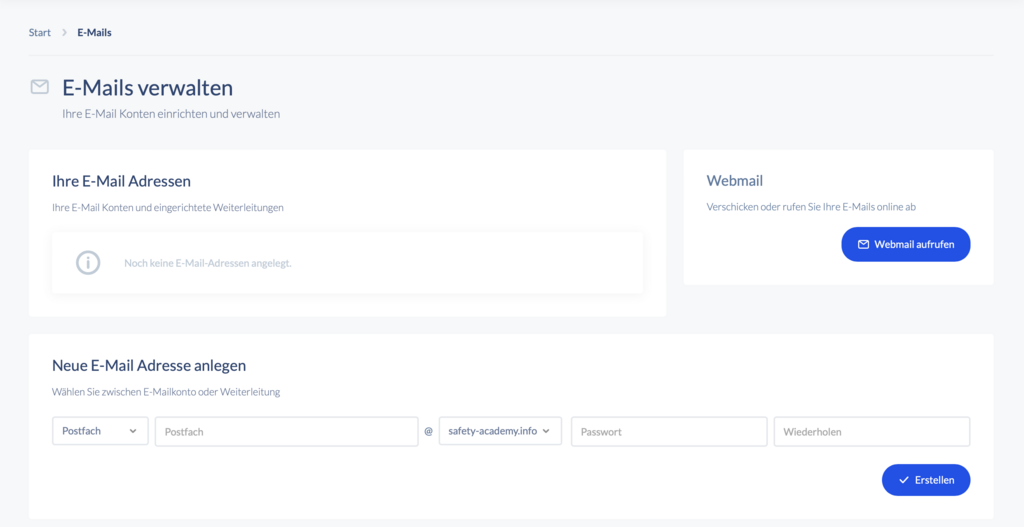
E-Mail Adresse erstellen
Sie können jederzeit neue E-Mail Adressen anlegen, zum Beispiel info@ihredomain.de oder kontakt@ihredomain.de.
Eine eigene E-Mail Adresse sorgt für einen professionellen Eindruck und stärkt das Vertrauen Ihrer Kunden bereits beim ersten Kontakt.
Weiterleitungen einrichten
Sie haben die Möglichkeit, E-Mails automatisch an eine andere Adresse weiterleiten zu lassen. Beispiel: Ihre geschäftliche E-Mail wird direkt an Ihre private Adresse weitergeleitet. So bleiben Sie erreichbar, ohne mehrere Postfächer aktiv prüfen zu müssen und profitieren gleichzeitig von einem professionellen Außenauftritt.
Passwort ändern oder zurücksetzen
Ihr Passwort können Sie jederzeit im Kundenportal anpassen oder zurücksetzen. Wichtig: Wenn Sie Ihr Passwort ändern, müssen Sie dieses ggf. auch in Ihren E-Mail Programmen aktualisieren, damit der Zugriff weiterhin funktioniert.
Webmailer nutzen
Sie können Ihre E-Mails jederzeit direkt im Browser abrufen. Zum Webmailer: hier klicken
Vorteile des Webmailers:
- Kein zusätzliches Programm notwendig
- Zugriff von überall möglich
- Schnelle und unkomplizierte Nutzung
2. E-Mails in externen Programmen
Wenn Sie Ihre E-Mails lieber in Programmen wie Outlook, Apple Mail oder Thunderbird nutzen möchten, können Sie Ihr Postfach dort problemlos einrichten.
Dies ermöglicht Ihnen eine noch effizientere Bearbeitung Ihrer E-Mails und bietet zusätzliche Funktionen wie Offline Zugriff oder strukturierte Ordnerverwaltung.
IMAP SMTP und POP3 verständlich erklärt
IMAP sorgt dafür, dass Ihre E-Mails auf dem Server gespeichert bleiben und auf allen Geräten synchron verfügbar sind.
SMTP wird verwendet, um E-Mails zu versenden.
POP3 lädt E-Mails lokal herunter und entfernt diese in der Regel vom Server, wodurch ein Zugriff von anderen Geräten nicht mehr möglich ist.
Empfehlung
Verwenden Sie IMAP, damit Ihre E-Mails jederzeit und auf allen Geräten verfügbar bleiben.
E-Mail Einstellungen für externe Programme
Für die Einrichtung in externen Programmen verwenden Sie bitte folgende Daten:
Server
mail.sitehub.io
IMAP
Port 993
SSL aktiviert
SMTP
Port 465
SSL aktiviert
Benutzername
Ihre E-Mail Adresse
Passwort
Ihr vergebenes Passwort
Wichtig
Eine Authentifizierung für den Postausgangsserver ist erforderlich.
E-Mail in Apple Mail einrichten
Die Bezeichnungen können je nach Software Stand leicht abweichen.
- Öffnen Sie die Einstellungen
- Gehen Sie zu Mail und anschließend zu Accounts
- Tippen Sie auf Account hinzufügen
- Wählen Sie Andere und dann Mail Account hinzufügen
- Geben Sie folgende Daten ein:
Name: Ihr Name
E-Mail: Ihre E-Mail Adresse
Passwort: Ihr Passwort
Beschreibung: z. B. Geschäftlich
- Tippen Sie auf Weiter
- Wählen Sie IMAP
- Geben Sie folgende Daten ein:
Eingehender Server
Hostname mail.sitehub.io
Benutzername Ihre E-Mail Adresse
Passwort Ihr Passwort
Ausgehender Server
Hostname mail.sitehub.io
Benutzername Ihre E-Mail Adresse
Passwort Ihr Passwort
- Tippen Sie auf Sichern
E-Mail auf Android Geräten einrichten
Die Bezeichnungen können je nach Gerät leicht abweichen.
- Öffnen Sie die App Einstellungen
- Gehen Sie zu Konten oder Konten und Sicherung
- Tippen Sie auf Konto hinzufügen
- Wählen Sie E-Mail
- Geben Sie Ihre E-Mail Adresse und Ihr Passwort ein
- Wählen Sie Manuelle Einrichtung
- Wählen Sie IMAP
Geben Sie folgende Daten ein:
Eingehender Server
mail.sitehub.io
Port 993
Sicherheitstyp SSL
Ausgehender Server
mail.sitehub.io
Port 465
Sicherheitstyp SSL
Benutzername
Ihre E-Mail Adresse
Passwort
Ihr Passwort
- Speichern Sie die Einstellungen
E-Mail in Microsoft Outlook einrichten
Outlook auf dem Comupter
- Öffnen Sie Outlook
- Klicken Sie auf Datei und dann auf Konto hinzufügen
- Geben Sie Ihre E-Mail Adresse ein und klicken Sie auf Verbinden
Falls die automatische Einrichtung nicht funktioniert:
- Wählen Sie Erweiterte Optionen und dann Manuelle Einrichtung
- Wählen Sie IMAP
- Geben Sie folgende Daten ein:
Eingehender Server
mail.sitehub.io
Port 993
Verschlüsselung SSL
Ausgehender Server
mail.sitehub.io
Port 465
Verschlüsselung SSL
Benutzername: Ihre E-Mail Adresse
Passwort: Ihr Passwort
- Klicken Sie auf Weiter und schließen Sie die Einrichtung ab
Outlook App auf dem Smartphone
- Laden Sie die Outlook App herunter und öffnen Sie diese
- Tippen Sie auf Konto hinzufügen
- Geben Sie Ihre E-Mail Adresse ein
- Wählen Sie IMAP
- Geben Sie die oben genannten Serverdaten ein
- Bestätigen Sie die Einrichtung
3. Spam und E-Mail Sicherheit
Spam gehört leider zum Alltag bei E-Mails und lässt sich nicht vollständig vermeiden. Mit den richtigen Einstellungen und einem bewussten Umgang können Sie die Auswirkungen jedoch deutlich reduzieren und Ihre E-Mail sicherer machen. Spam sind unerwünschte E-Mails, die in Ihrem Postfach landen. Dazu gehören harmlose Werbe-Mails, aber auch gefährliche Nachrichten, die versuchen, persönliche Daten zu stehlen oder Ihr Gerät zu infizieren. Die Anzahl solcher E-Mails hat in den letzten Jahren stark zugenommen. Wie stark Sie betroffen sind, hängt unter anderem davon ab, wie Sie Ihre E-Mail Adresse verwenden und wo diese veröffentlicht wurde.
Spam im Webmailer verwalten
Wenn Sie den Webmailer nutzen, haben Sie die Möglichkeit, eigene Spamfilter einzurichten und zu optimieren. Zum Webmailer: Hier klicken
So können Sie einen Spamfilter erstellen:
- Melden Sie sich im Webmailer an
- Öffnen Sie die Einstellungen
- Navigieren Sie zum Bereich Filter
- Erstellen Sie einen neuen Filter und geben Sie ihm zum Beispiel einen Namen wie "Spamfilter"
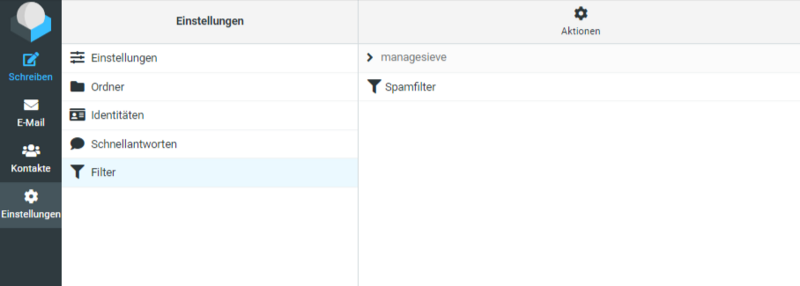
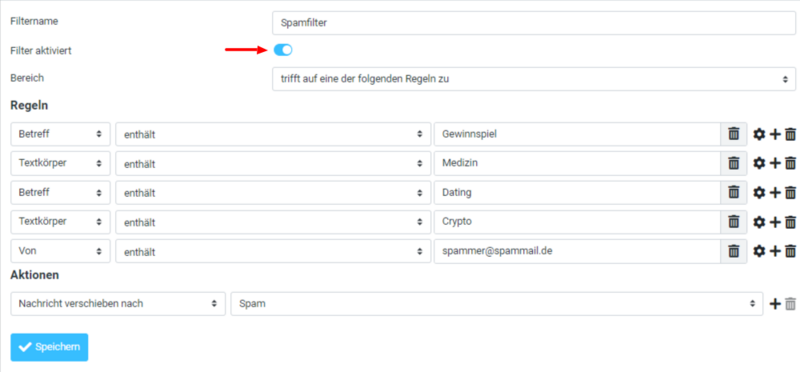
Jetzt können Sie dem Spamfilter gezielte Regeln und Anweisungen hinzufügen. Achten Sie darauf, den Filter anschließend auch zu aktivieren, damit er wirksam ist.
Wir empfehlen, den Spamfilter möglichst flexibel und individuell einzurichten. Sie können verschiedene Kriterien festlegen, zum Beispiel Absender, Inhalte oder bestimmte Begriffe. Mit der Zeit werden Sie feststellen, dass sich viele Spam-E-Mails ähneln, etwa in Bereichen wie Krypto, Medizin oder Dating. Nutzen Sie diese Muster gezielt, indem Sie häufig vorkommende Wörter oder Absender als Filterregel definieren. Je genauer Sie Ihren Spamfilter einstellen, desto effektiver können unerwünschte E-Mails automatisch erkannt und aussortiert werden. Wenn Sie regelmäßig Spam von bestimmten Absendern erhalten, empfiehlt es sich, diese gezielt zu blockieren oder direkt zu filtern.
Spam in externen Programmen
Wenn Sie ein externes E-Mail Programm wie Outlook, Apple Mail oder Gmail nutzen, erfolgt die Spamfilterung über den jeweiligen Anbieter. In diesem Fall müssen die Einstellungen direkt im jeweiligen Programm oder Anbieter vorgenommen werden. Bitte beachten Sie, dass sich die Möglichkeiten je nach Anbieter unterscheiden können.
Wichtige Regeln im Umgang mit E-Mails
Ein bewusster Umgang mit E-Mails ist der wichtigste Schutz vor Spam und Betrugsversuchen.
Beachten Sie daher folgende Grundregeln:
- Öffnen Sie keine E-Mails von unbekannten Absendern
- Laden Sie keine Anhänge herunter, wenn Sie den Absender nicht kennen
- Klicken Sie nicht auf verdächtige Links
- Prüfen Sie E-Mails auf ungewöhnliche Formulierungen oder Tippfehler
- Seien Sie vorsichtig bei Nachrichten, die Dringlichkeit erzeugen
Wenn Ihnen eine E-Mail ungewöhnlich vorkommt, ist es immer besser, vorsichtig zu sein und diese zu ignorieren oder zu löschen.
Weitere Tipps zur Vermeidung von Spam
- Verwenden Sie Ihre geschäftliche E-Mail Adresse nur für wichtige Kontakte
- Nutzen Sie bei Bedarf separate E-Mail Adressen für Registrierungen oder Marketing
- Geben Sie Ihre E-Mail Adresse nicht unnötig öffentlich weiter
- Prüfen Sie regelmäßig Ihren Spam Ordner
- Markieren Sie unerwünschte E-Mails aktiv als Spam
Sicherheit erhöhen
Um sich zusätzlich zu schützen, empfehlen wir:
- Regelmäßige Passwortänderungen
- Verwendung sicherer Passwörter
- Einsatz einer aktuellen Antiviren Software
- Regelmäßige Überprüfung, ob Ihre E-Mail Adresse kompromittiert wurde
Wichtiger Hinweis
Auch mit den besten Einstellungen kann Spam nicht vollständig verhindert werden.
Das Ziel ist es, die Menge deutlich zu reduzieren und Risiken zu minimieren.